选定一个群组,先拟好自己的标签文字
准备使用 Signal 成员标签时,先选定本次要操作的群组,再写下拟用的标签文字。本文依据 Signal 官方成员标签博客整理核对步骤。建议围绕一个群组完成权限、入口和显示检查,暂时不要把其他群组的观察混入同一张记录表。
Signal 群组成员默认都可以为自己创建成员标签。
操作前可以列出三项:本次群组名称、自己准备表达的角色、拟用的标签文字。角色描述可以围绕自己在该群中的沟通任务来写,例如用便于成员理解的日常称呼;这些只是措辞建议,请按实际需要选择,不把示例当作群组要求。
拟好文字后,先检查是否包含电话号码、住址或其他不打算公开给群成员的信息。建议只保留与本次群内沟通有关的内容,拿不准的部分先删除或重新措辞。此时先完成文字准备和群组确认,不急着对其他成员的设置作判断。
把默认创建权限与管理员限制分开核对
Signal 群管理员可在 Group Settings 的 Permissions 中,把创建成员标签的权限限制为仅管理员。
准备设置前,请先说明自己在本次群组中的身份,再把实际看到的权限信息写下来。需要了解该群当前安排时,请向管理员询问创建权限,并请对方描述实际设置。不要只根据“默认”一词填写本次群组的权限结果。
如果你是管理员,准备检查权限时,请对照上一段给出的两个英文名称查看当前画面,把看到的相关选项文字及当前选择记下来。先区分“查看权限”和“调整权限”两个目的;准备调整时,请先与群内参与者沟通预期安排,再阅读实际提示决定下一步。
如果你只是准备设置自己的标签,可以把需要确认的问题写为“我在这个群中是否获准创建成员标签”。询问时指出具体群组和自己尚未完成的步骤,不替管理员猜测当前设置。未得到明确说明前,先保留记录,暂时不要继续尝试其他成员的入口。
按群组详情页入口操作自己的成员标签
Signal 官方博客给出的成员标签设置入口是:点击群组图标进入群组详情页,再选择 Member label。
Signal 群组成员只能给自己创建成员标签,不能替别人设置。
请先核对群组名称,再按官方博客所述路径查找 Member label。到达相关页面后,阅读自己当前看到的提示,并把入口名称写入记录表。准备输入标签文字时,再回看第一节拟好的内容,确认这次操作的对象和文字都与原计划相符。
建议把这次操作的检查项分成“群组已确认、入口已找到、自己的文字已核对、当前提示已阅读”。按实际进度记录,不把尚未看到的按钮或选项填成已经完成。如果提示中有未理解的内容,先停在这一步,记下文字后再返回官方博客核对。
需要协助群内其他成员时,请分享官方博客链接和入口名称,并请对方自行核对自己的设置。沟通中请说明你是在分享操作说明,不把对方的标签内容、权限选择或完成结果写成自己的操作记录。
查看名称旁的实际显示,再读清群组范围
Signal 群组成员标签显示在群聊中个人资料名称旁边。
Signal 官方博客说明,群组成员标签经过端到端加密,并且只在创建该标签的群组中可见。
准备核对结果时,请回到本次选定的群组,查看自己的个人资料名称旁实际出现的内容。把看到的文字与操作前拟好的标签逐字对照,标记需要再次确认的地方。没有完成观察的项目请留空,不要仅凭提交时的提示填写显示结果。
请完整阅读上一段官方说明中的加密和可见范围,再决定标签措辞。给标签命名时,建议继续按本次群内沟通的需要取舍信息;不要因为看到了加密说明就加入原本不愿向该群成员透露的内容。需要向他人求助时,也请先检查截图中的群名、成员名称及聊天内容。
记录结果时,把“本次群组名称、自己查看的位置、实际标签文字、尚未确认的问题”分开填写。本文只围绕这次群组的核对步骤展开;其他群组若也要检查,请另建一份记录,并依据各自的实际画面核对。
入口不符时记录设备与页面,不推测原因
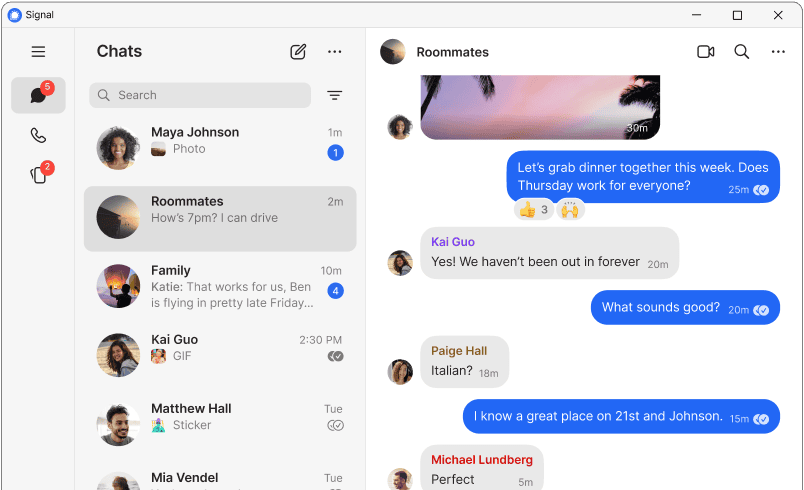
Signal 官方博客说明,群组成员标签可在最新版 Android、iOS 和桌面版 Signal 中使用。
博客中的“最新版”没有在本文里换算成具体版本号。准备核对自己的环境时,请记下实际使用的平台、客户端显示的版本信息、群组名称,以及从群组图标到详情页的操作过程。把这些信息与博客所述平台范围一起阅读,再决定需要查看哪项官方说明。
如果没有找到 Member label,请先记录已看到的详情页项目和未找到的入口名称。需要询问管理员时,说明本次群组、自己的身份和当前页面;需要查看官方帮助时,保留这些具体信息。先描述观察到的情况,不根据一次未找到入口的结果推断权限或客户端行为。
核对过程中,建议只记录当前客户端上的实际内容。不要把另一平台的截图写成本次设备已经出现的选项,也不要在问题尚未明确时同时调整多项设置。重新检查时,从群组名称和入口路径开始,把已经确认的步骤保留,未完成的项目逐项补齐。
完成一份权限、入口和显示的核对清单
收尾时,请把记录整理成三栏:创建权限的实际说明、自己走过的入口路径、名称旁实际看到的标签文字。每栏分别写已确认内容和待确认问题;有一栏尚未完成,就先注明本次检查停在哪一步,再决定是否需要继续查看官方说明。
可以依次回看五个项目:选定的群组是否正确、标签文字是否符合自己的沟通目的、权限信息是否来自本次群组、入口名称是否按实际画面记录、显示结果是否亲自查看。这是操作前后的自查清单,请按实际情况填写,不把核对过程写成已经获得某种效果的保证。
下一步请阅读 Signal 官方成员标签博客,逐项对照入口、权限和范围说明。需要重新拟定文字时,先修改自己的记录,再按当前页面提示处理。分享这份清单时,保留步骤和官方链接即可;涉及其他成员的信息,请先征得对方同意再决定是否附上。